



👇复制口令打开淘宝免单奶茶和25红包👇
¥XT7U4sdjF9I¥/ HU7405
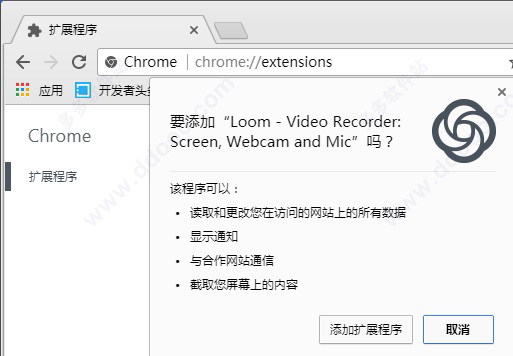
Loom 是一个强大的荧屏录制工具,可帮助您轻松创建高质量的视频教程、展示和屏幕共享。本指南将向您介绍 Loom 的基础知识,并提供有关如何提升荧屏录制技能的专业提示。
初学者基础
- 安装 Loom 插件:前往 Loom 网站并下载适用于您浏览器的插件。
- 创建您的第一次录制:点击浏览器工具栏中的 Loom 图标,然后点击“录制”按钮。
- 选择您的录制设置:在录制之前,您可以选择录制屏幕上特定区域、您的网络摄像头、麦克风和音频。
- 开始录制:点击“开始录制”按钮,然后执行您想要录制的操作。
- 结束录制:录制完成后,点击“停止录制”按钮。
提升您的技能
1. 自定义录制设置
Loom 提供各种录制设置,可帮助您定制视频。您可以调整分辨率、帧速率和比特率以优化视频质量。您还可以启用摄像头、麦克风和音频录制,以创建更引人入胜的视频。
对于大多数屏幕录制,建议使用分辨率为 1280×720、帧速率为 30 FPS 和比特率为 4000 Kbps。
2. 使用注释和反应
Loom 允许您在录制中添加注释和反应,以提高视频的互动性。您可以使用铅笔工具绘制形状和写下笔记,或者使用表情符号和 GIF 来表达您的反应。
如果您正在录制教程,注释对于突出重要步骤和提供清晰说明非常有用。如果您正在录制展示,反应可以帮助您建立联系并让您的观众参与其中。
3. 利用高级功能
Loom 提供多种高级功能,可帮助您创建更专业的视频。这些功能包括:
- 多轨编辑:将您的录制分解为多个轨道,以便轻松编辑和调整每个元素。
- 屏幕共享:与他人实时共享您的屏幕,以便进行协作或远程展示。
- 录制计划:预先计划您的录制,以便在您离开时自动开始和停止。
- 转换文字为语音:自动将您的录音转录为文本,以便于搜索和辅助功能。
高级功能需要 Loom Pro 或 Business 订阅。
4. 创建视频模版
如果您经常创建类似的视频,可以使用 Loom 的视频模版功能。模版允许您保存预先定义的设置和注释,以便快速简便地创建一致的视频。
例如,如果您经常录制软件教程,您可以创建模版,其中包括特定屏幕区域、摄像头和麦克风设置以及常见注释。
成为荧屏录制大师
掌握荧屏录制技巧需要练习和奉献。除了本指南中介绍的技术外,以下几个提示将帮助您成为一名荧屏录制大师:
- 计划您的录制:在开始录制之前,花点时间考虑您的目标受众、视频结构和要传达的信息。
- 练习您的展示:在录制之前,练习您要说的内容,以确保您的信息清晰且简洁。
- 使用良好的照明和音频:确保您的录制环境光线充足且噪音水平低。
- 保持简短:大多数观众的注意力持续时间很短。尽量保持您的视频简短且内容丰富,重点突出最重要的信息。
- 获取反馈:与他人分享您的录制并征求他们的反馈。这将帮助您识别需要改进的领域。
通过遵循这些提示并练习,您将能够创建高质量、引人入胜且高效的荧屏录制。祝您录制愉快!
© 版权声明
文章版权归作者所有,未经允许请勿转载。
相关文章


暂无评论...
神马AI导航-国内外AI工具集导航大全是一站式AI工具箱导航平台,收录了全球数百款优质AI工具,涵盖了聊天、绘画、设计、音频、视频等各类AI应用领域。无论是卖家、设计师、开发者,还是普通用户,都能轻松在这里找到适合的AI工具,满足不同创作需求。